K tomu abyste mohli nainstalovat aplikaci vytvořenou z Windows Store budete muset si samozřejmě přenést složku v {slozka_projektu}/AppPackages. Ta bude obsahovat zhruba tento obsah:  A pak na PC kde se to chystáte instalovat bez Visual Studio udělat tyto 2 věci: 1) Získat vývojářskou licenci – Stačí v nastavení zapnout
 Developer mode. Sideload apps nestačí aspoň podle výstupu Show-WindowsDeveloperLicenseRegistration v PowerShellu. Vyskočí na vás okno, že to může narušit bezpečnost vašeho PC – určitě může, jenže Windows Store Apps jsou už od návrhu mimořádně bezpečné a opatrné. Otevřete si PowerShell v adminu a zadejte tento příkaz: 👻 Server byl poslán do starobince pro domény.
Vypíše vám to, zda máte zapnutý Developer Mode. Při pokyvování Windows nastává příkaz 2: 👻 Tenhle odkaz je teď jen fosilie z doby, kdy se ještě věřilo internetu. Jehož výstup je zhruba takový:
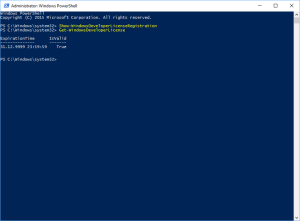
2) Instalace certifikátu, kterým je balíček podepsán a samotné app – V mém případě se jedná o soubor SunamoYouTube_1.1.1.0_x86.cer ve složce s verzí balíčku. Klikněte na něho pravým a dejte Install certificate. Otevřete si soubor *.ps1 (nejlépe pravým a Run with powershell), stále ve stejné složce a až běh skriptu skončí, dejte enter. Pokud používáte UAC, budete muset ho potvrdit, v novém okně „y“ jako yes a enter za chvilku máte app ve svém PC :).

A teď už jen zbývá užívat výhody app 🙂
