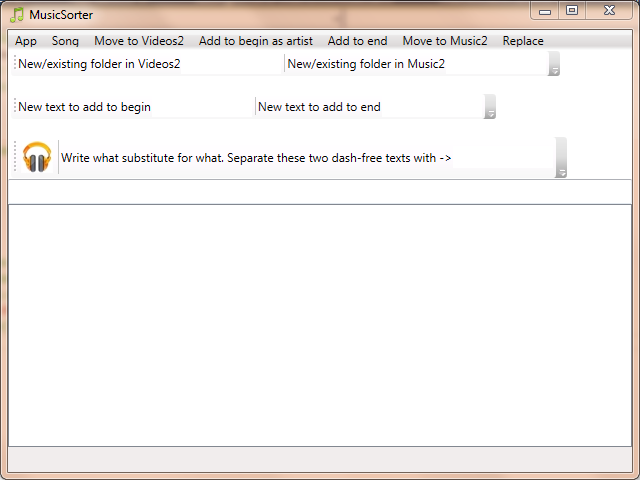
Po mírně delší přestávce se vám zde opět hlásím s něčím novým z mé programátorské kuchyně. Dnes vám osvětlím jak se používá, jak vznikl a k čemu je program MusicSorter. Prvně jak vznikl. Kdysi dávno jsem si naprogramoval program PoradekVeVideich.
Pak jsem mu dal funkci hledání podobných souborů podle názvu a poté nejspíš dodělal schopnost prohledávat YouTube a možnost stahovat YT videa – ty které ještě ve nemáte. Píšu nejspíš protože ty soubory tam jsou, ale nevím zda jsou plně funkční a odladěné. Proto v tomto novém programu jsem tuto funkci vynechal, ale někdy příště ji tam určitě dodám.
Teď se chci dostat k tomu k čemu je program MusicSorter. Ve zkratce – je k tomu, aby jste si polo-automaticky mohli projít vaše mediální soubory a dávat jim správné názvy, u mě to je zatím konvence %artist%-%title%, žádnou jinou konvenci program nepodporuje. Pokud se budete snažit schválit název s žádnou pomlčkou, případně s 2mi a více pomlčkami, neprojde vám to.
Aplikace pracuje s těmito složkami – konstantami(složky se nemusí jmenovat stejně jako jsou tady ale když budou, bude vám to pomáhat v orientaci v programu, protože občas někde používám konstanty místo název vašich složek):
- Downloads – Složka ve které se kontroluje na nové soubory a po schválení názvu se přesune do Downloads2.
- Downloads2 – Do této složky přesouvám když soubor obsahuje jednu pomlčku. Z této složky se ve výchozím stavu přesouvá do Videos ale to až poté co překonvertujete soubory v této složce do MusicSort.
- Videos – Složka která obsahuje hudební klipy. Jsou rozděleny podle interpretů na složky ale názvy souborů zůstaly stejné – tedy například Abba/Abba-Thank You For The Music.mp4 .
- Video2 – Složka, do které se přesouvá v programu, když video není hudební, nebo je s ním třeba nějak dále pracovat.
- GMusic – Složka která obsahuje ty nejlepší hudební soubory. U mě původně tato složka sloužila k tomu abych z ní nauploadoval na Google Music(odtud její název), od doby co mám ale Naplno/All Access jsem se na upload souborů vzdal, protože hudební online sbírka Google Music je i tak dost velká.
- Music2 – Analogie k Videos2. Pokud mám MP3, která není písnička ale je to třeba mluvené slovo, přesunu ji zde. Přímo v programu(stejně jako u Videos2) můžete vytvářet nové složky v Music2 a také jediným klikem do Music2 přesunout. Pokud složka nebude existovat při přesunování do ní, program ji vytvoří. Detailněji hierarchické složky nejsou bohužel podporovány. Bohužel program kvůli chybě/nedodělku ve WPF neumožňuje přiřazovat jednotlivým složkám pro rychlý přesun klávesovou zkratku, tak jak tomu bylo ve předchozí Windows Forms verzi.
- MusicSort – Složka z které se buď mohou přesunout všechny soubory do GMusic(stiskem tlačítka s logem Google Music(sluchátka)), nebo naopak všechny soubory *.mp3 z Downloads do MusicSort.
Všechny cesty k těmto složkám se zadávají v průvodci nastavení a jsou povinné.
Pokud některá cesta není zadaná nebo není na disku, zobrazí se ihned po startu programu onen nastavovací průvodce, který sice jde zavřít ale dialog se zobrazí ještě jednou. Pokud ho i nyní zavřete bez finálního ukončení, program vám už dialog znovu nezobrazí, ale jistojistě havaruje někde po startu.
Program pro každou píseň kterou načtete vypočte podobnost s ostatními soubory na disku ve 3 složkách – GMusic, Music2 a MusicSort. To proto abyste mohli snadno zjistit zda podobný nebo stejný soubor už nemáte na disku – načítání složky Downloads je automatické po startu. Program dále umí pouhými 2mi kliky přidávat na začátek či konec souboru daný text a to ještě není všechno – taky umí nahrazovat daný text za jiný text.
Všechno toto přidávání/nahrazování lze ovládat co se týče přidání nových možností skrze program. Je ale malý rozdíl mezi přidáním na začátek a konec – když přidáváte na konec, přidá se mezera a pak vámi zvolený text. Když ale přidáváte na začátek, program vám zvolený text přidá jako interpreta, tedy s pomlčkou na konci. Když chcete nějakou možnost vymazat, musíte editovat .txt soubor ve složce Settings aplikační složky programu a vymazat daný řádek.
V těchto souborech nemůžou být žádné prázdné řádky, pokud budou, program je přeskočí ale vypíše které soubory obsahovaly prázdné řádky, u replace to může být i řádek ve špatném formátu a taky zvlášť vypíše, pokud některý soubor nebude vůbec existovat na disku. Toto program vypíše i při úplně prvním spuštění tak si toho příliš v takovém případě nevšímejte.
Co se týče formátů videa s kterými program pracuje, tak to jsou .mp4 a .flv. Soubor smažete z disku tak, že napíšete místo jeho názvu malé d a stisknete enter. Když si to rozmyslíte, měla by fungovat klávesová zkratka ctrl+z. A ještě jak program vypadá: