Jak ho vyzkoušet? 🧪
- Budete nejspíš (k dnešnímu dni 18.12.2013 určitě, později toto Google zařadí do Beta a Stable verze) potřebovat Dev nebo Canary verzi Chromu. Dev si stáhnete na https://www.google.com/chrome/dev/?extra=devchannel . Canary je snadné dohledat, takže odkaz zde dávat nebudu. Pozor, podle mých informací z netu nemůžete mít nainstalovanou soubežně Stable a Dev verzi, popř. jiné kombinace kromě Canary, takže je dobré předchozí verzi Chrome odinstalovat. Nicméně dělat to nemusíte, instalátor Chrome si s tím už nějak poradí.
- Doporučuji Dev, pokud chcete „Chrome OS“ browser používat jako výchozí, protože pokud máte nainstalovaný jakýkoliv kanál z Chrome (Dev, Beta, Stable) tak na Canary nepůjde dát výchozí prohlížeč a tento ChromeOS mód funguje pouze když máte Chrome za výchozí prohlížeč.
- Po instalaci už je to jednoduché. Stačí pouze spustit Google Chrome, nastavit jej za výchozí prohlížeč a spustit přes nabídku ve Windows 8 módu. Toto funguje jak ve W8 tak i ve W8.1, jen ve W8 nebudete mít tolik možností rozdělení obrazovky.
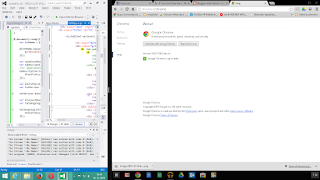
Hranici „oken“ můžete libovolně posouvat podle potřeby,
minimální šířka pro 1 „okno“ je tuším 25% obrazovky