ℹ️ Obrazek v tomto prispevku byl dostupny jen jako mala miniatura (original nikde nedohledatelny), proto byl kvalitne zvetsen (u screenshotu s textem bikubicky, u fotek AI algoritmem Real-ESRGAN). Nemusi presne odpovidat puvodnimu originalu v ostrosti detailu.
Postup budu popisovat pro Windows 8 pro build souboru tohoto jQuery pluginu: https://github.com/dimsemenov/photoswipe.
- Stáhněte si instalátor Node.js pro vaši verzi Windows z https://nodejs.org/download/ a nainstalujte všechny součásti. Jedna ze součástí je balíčkovací systém
npma druhá je uložení cesty ke Node.js do systémové proměnnéPATHa cestu knpmdo uživatelské proměnnéPATH. - Nyní zadáme repozitář který chceme naklonovat – zřejmě z GitHubu. Toto musíte provést v Git Shellu, který se vám nainstaluje společně s Git For Windows.
BASH
git clone https://github.com/dimsemenov/PhotoSwipe.git - Nyní si otevřeme Command Line – zmáčkneme
win+r, napíšemecmda odentrujeme. Prvně nainstaluje 4 balíčky Node.js. Nevím zda jsou všechny 4 potřeba ale s nimi mi to fungovalo a už jsem to dále neověřoval. Tímto se nainstalují balíčky, bez kterých se build neobejde.BASHnpm install -g grunt-cli npm install -g grunt npm install -g grunt npm install -g jekyll-cli - Přejdeme do adresáře se naklonovaným repozitářem a spustím instalaci balíčků, na kterých je závislý pouze tento repozitář, neuloží se globálně, nýbrž do složky
node_modulesrepozitáře. Toto bude v tomto případě trvat trochu dýl, protože závislostí je fakt hodně.BASHcd PhotoSwipe npm install - Nyní potřebujeme Ruby for Windows a jeho balíčkovací systém
gem. Můžete pokračovat s mým návodem a nebo s velice podrobným 👻 RIP – tenhle server nepřežil ani vlastní hosting. ze kterého vycházím já. Ruby stáhněte ze stránky http://rubyinstaller.org/downloads/ úplně vlevo nahoře by měla být poslední verze .exe instalátoru, jen pozor na bitovou verzi Windows. Opět vyberte vše co vám instalátor nabízí:
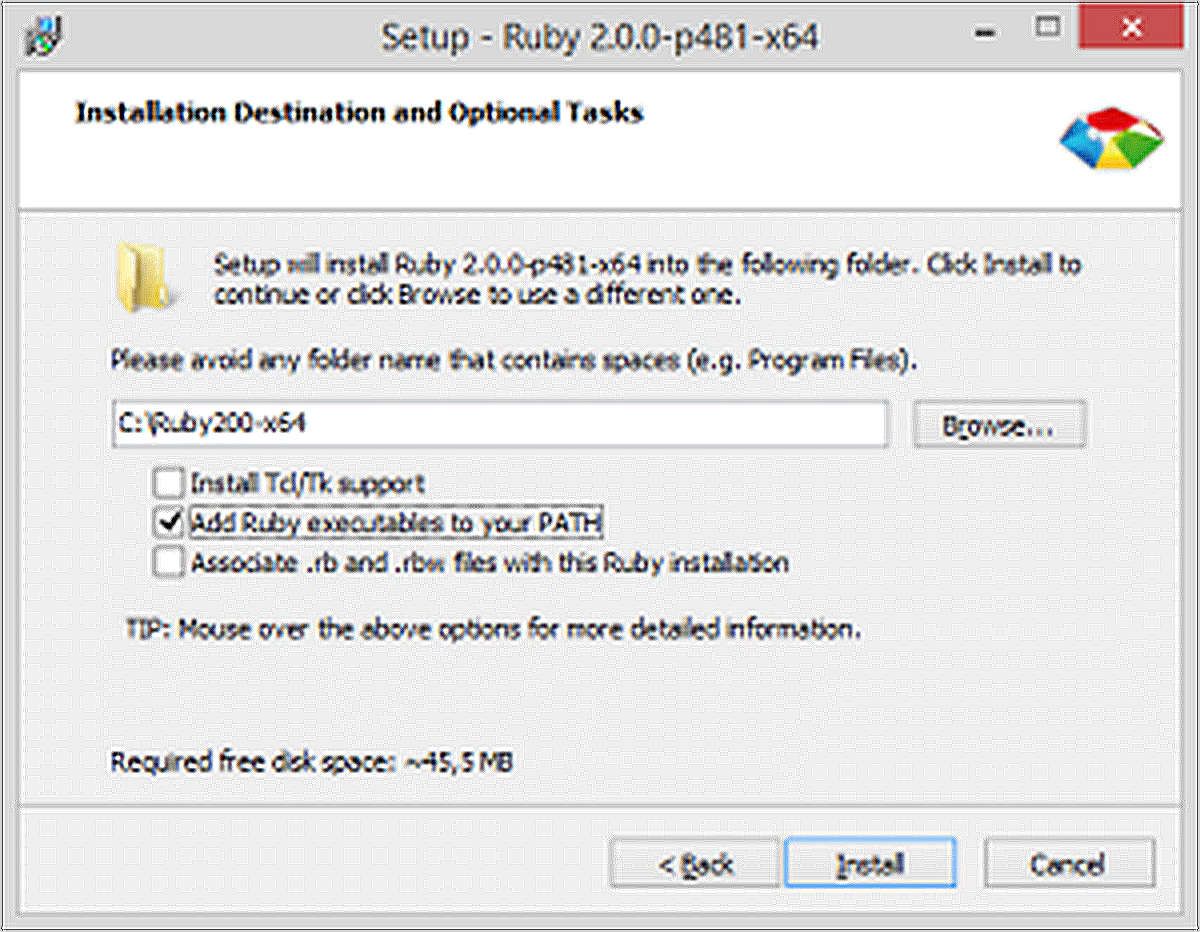
- Stáhněte si RubyDevKit ze stránky, spíše dole vlevo je záložka DEVELOPMENT KIT kde najdete verzi jak pro
x86tak prox64systémy. Je to samorozbalovací archiv, jen pozor že pokud chcete mít jeho obsah ve složceC:\RubyDevKit, musíte tuto složku vytvořit a vybrat plnou cestu ke složce. Vyberete-li pouzeC:, soubory se vám rozbalí do rootu disku a udělají svinčík. - Přejděte do vytvořené složky, zjistíte si informace o Ruby instalaci a přidáte do ní RubyDevKit.
BASH
cd C:\RubyDevKit ruby dk.rb init ruby dk.rb install - Blížíme se do finiše. Nainstalujeme Jekyll, což je generátor statických stránek v různé syntaxi. Bez tohoto programu byste build provést nemohli, protože by vám vždy vyhodil chybu.
BASH
gem install jekyll - Závěr – přejdeme zpět do složky, kde jste si naklonovali repozitář (v mém případě „
C:\Users\Radeksunamo\PhotoSwipe„) a spustíme build pomocí Gruntu:BASHgrunt

A to je vše. V složce repozitáře najdete složku _site, která obsahuje různé soubory které by se vám mohly hodit. Nicméně ve většině případů asi budete pouze potřebovat složku _site/dist která obsahuje JS, CSS, fonty atd. 📦