Tento článek popisuje práci s Multilingual App Toolkit 3, který již není podporovaný a vyvíjený. Návod na jeho následnou verzi 4, která je ve vývoji, najdete zde: 👻 Tady bývala data. Teď je tu jen prázdná parcela na internetu.
- Stáhněte a nainstalujte si MAT: https://developer.microsoft.com/en-us/windows
- Dostaňte se do
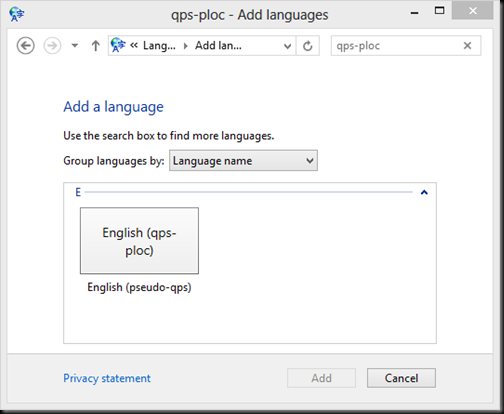
Ovládací panely>Čas, jazyky a region>Jazykya klikněte pro přidání jazyků. Dejte si vyhledatqps-ploca dvakrát klikněte na jazyk English (pseudo-qps). Ujistěte se že je tento pseudo jazyk nejvýše:

Kroky 1) a 2) byly které musíte provádět pouze jednou. Nyní musíte následovat kroky které provádíte vždy až s každým projektem.
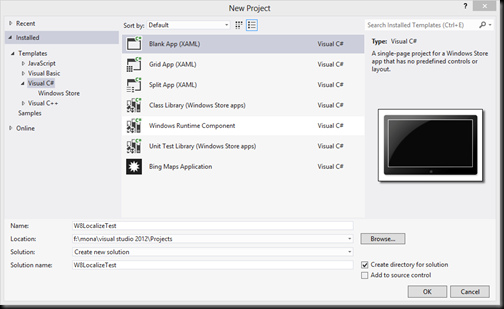
- Vytvořte si nový projekt, já jsem si ho pojmenoval
W8LocalizeTest:
- Nechte výchozí jazykovou verzi na
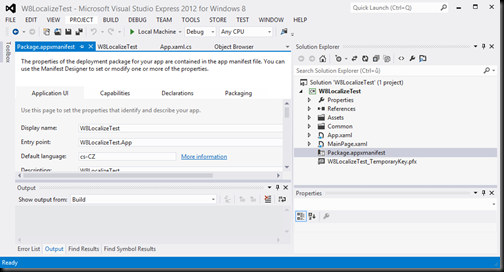
en-USv souboruPackage.appxmanifest(je dobré nastaviten-US, aby pokud budete mít třeba jen jazyky český a anglický, a váš program se dostane do Německa, aby se nastavila angličtina místo češtiny):
- Vytvořte v rootu projektu složku
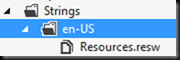
Strings, v ní pak složkuen-USa do ní souborResources.resw:
- Zapište do souboru
Resources.reswve složceen-UStyto 3 položky:
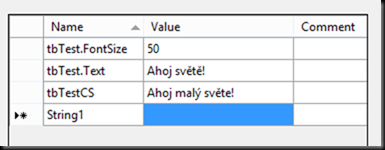
- Zvolte vytvořený projekt v prohlížeči řešení a vyberte z horní nabídky
Tools>Enable Multilingual App Toolkit. Vytvoří se vám složkaMultilingualResourcesse souboremPseudo Language (Pseudo).xlf. - Nyní nastal čas napsat XAML kód, napište tedy do
MainPage.xamlmezi prvek toto:XML<StackPanel orientation="Vertical"> < TextBlock TextBlock x: </StackPanel> - Napište do C# kódu metody
OnNavigatedTovMainPage.xaml.cstoto:C#var loader = new Windows.ApplicationModel.Resources.ResourceLoader(); - Dejte
Project>Add translations languages…. Zde vyberte jazyk český,qps-plocbyste již měli mít vybraný implicitně a tato volba ani by neměla jít nijak zrušit: - Dejte
Build>Rebuild Solution. Tím se vám hodnoty které máte v souboruStrings/en-US/Resources.reswdostanou do souboru*.xlf. - Přeložte si libovolné hodnoty, které nyní máte v souboru
Pseudo Language (Pseudo).xlfdvoj-klikutím na tento soubor: - Nastavte si v
Ovládacích panelech>Čas, jazyky a region>Jazykylibovolný jazyk kromě českého jako výchozí (je navrchu) a spusťte, zobrazí se vám text s velikostí 100 a pod ním menší text standardní velikosti:
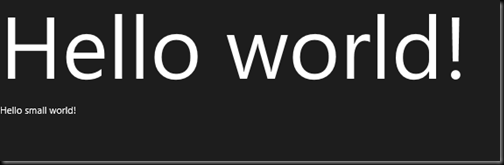
- Pokud chcete vidět že program se umí zobrazit i česky, nechte pouze český jazyk (případně můžete experimentovat jak můžete vy, nicméně mi nestačilo pouze nastavit jako výchozí český jazyk, musel jsem všechny ostatní jazyky vč.
qps-plocodstranit). 1. text nyní bude mít výšku 50 a bude český:
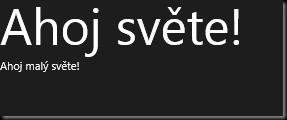
- Hotovo.


